

アンサーID : 014657

QuTsHeroとQTSのスペアディスクの違い

QuTsHeroとQTSのスペアディスクの違い
■QuTsHero:
エンクロージャスペアディスク
・エンクロージャスペアディスクは、単一筐体内のすべてのRAIDグループに対して有効なホットスペアディスクです。
・筐体内のいずれかのRAIDグループでディスク障害が発生した場合、該当RAIDグループに自動的に割り当てられ、故障ディスクの代替として使用されます。
・スペアディスクが割り当てられると、自動的にリビルドが開始されます。
・エンクロージャスペアディスクは複数台設定することが可能で、障害の発生順に使用されます。
■QTS:
①ホットスペアディスク(RAID グループ単位)
・ホットスペアディスクは、特定のRAIDグループに対して設定される予備ディスクです。
・RAIDグループ内のディスク1台が故障した場合、そのRAIDグループに割り当てられているスペアディスクのみが自動的に使用されます。
・同一筐体内に複数のRAIDグループが存在していても、QTSのホットスペアディスクは設定されたRAIDグループ以外には使用されません。
・RAIDリビルド時に、故障ディスクのデータがスペアディスクへコピーされます。
②エンクロージャスペアディスク
・単一筐体内のすべてのRAIDグループに対して機能するホットスペアディスクです。
・筐体内のいずれかのRAIDグループでディスク障害が発生した場合、該当RAIDグループに自動的に割り当てられ、故障ディスクの代替として使用されます。
・スペアディスクが割り当てられると、自動的にRAIDリビルドが開始されます。
・エンクロージャスペアディスクは複数台設定可能で、障害の発生順に使用されます。
QuTsHero エンクロージャースペアディスク設定方法(QuTsHero h5.1.x~)
1. Web UI→[ストレージ&スナップショット]→[ストレージ]→[ディスク/VJBOD]で
空きディスクがあることを確認します。
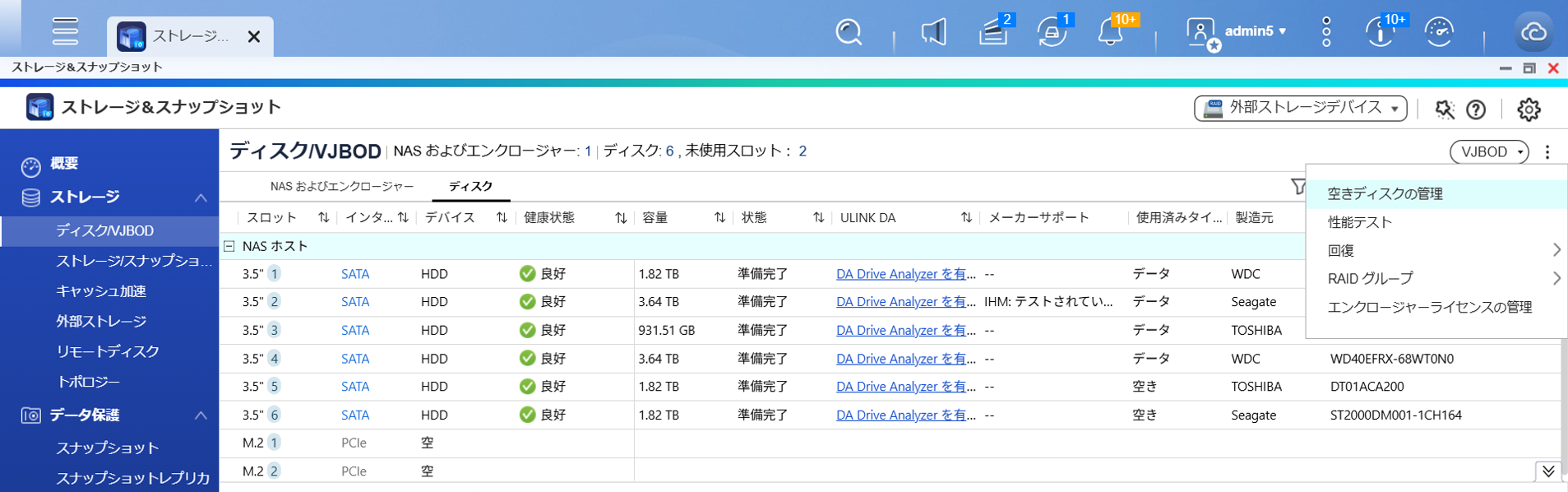
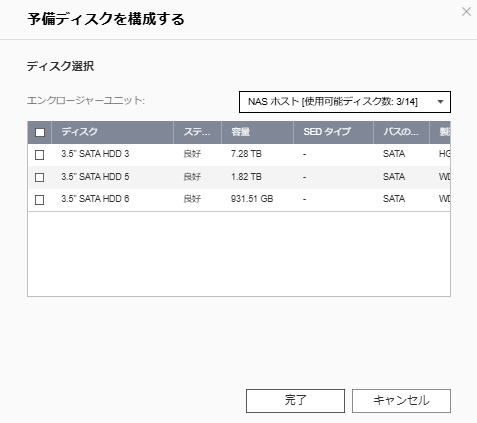
2.右上側三点リーダー(︙)→[空きディスクの管理]→[エンクロージャースペアとして設定]→[予備ディスクを構成する]を選択します。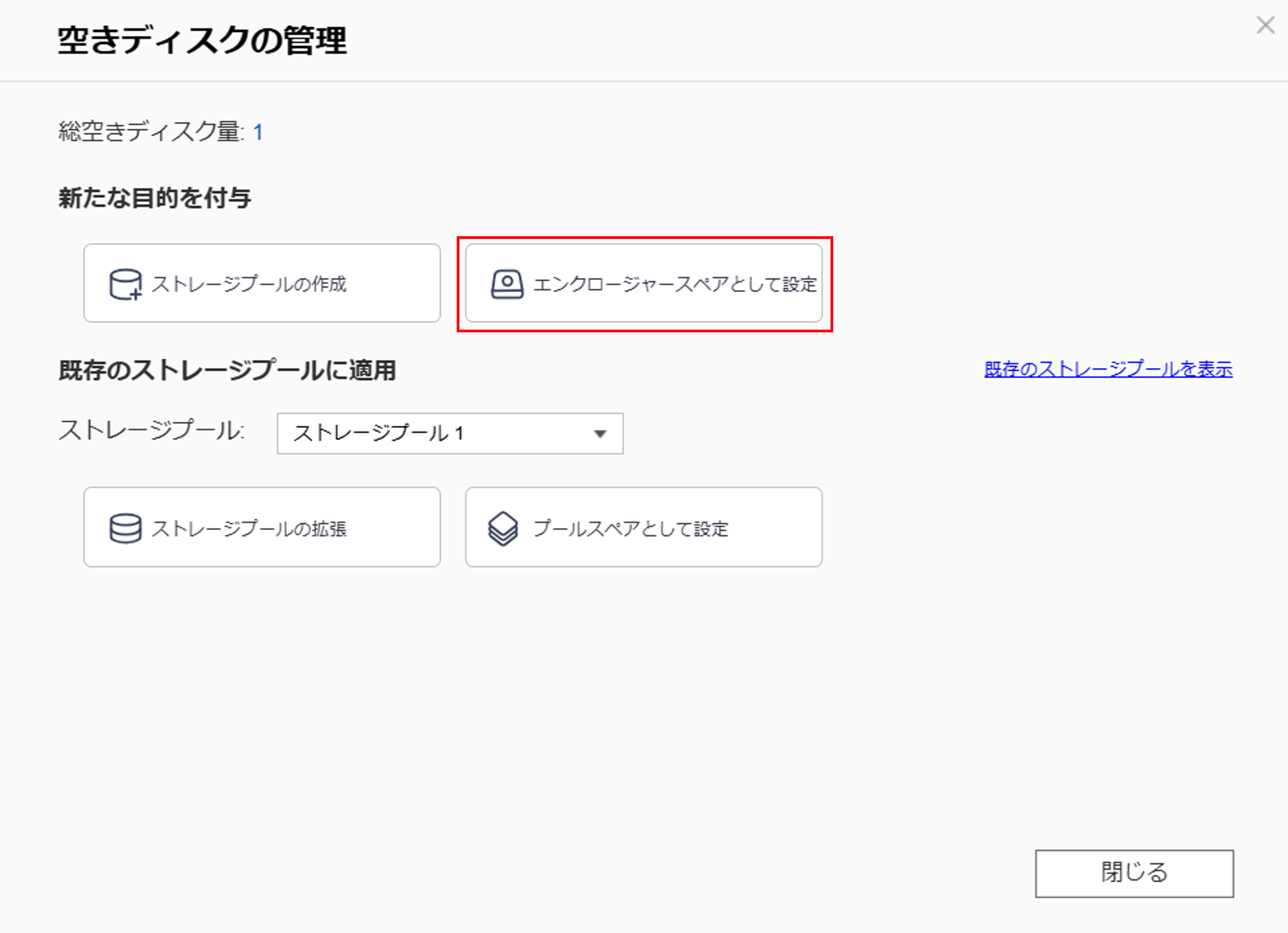
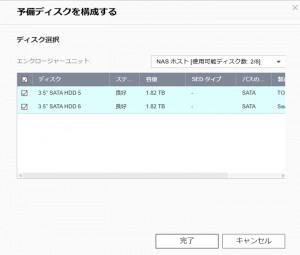
3.スペアディスクを選択し、[完了]を選択します。
QTS ホットスペアディスク設定方法(QTS 5.1.x~)
1. Web UI→[ストレージ&スナップショット]→[ストレージ]→[ディスク/VJBOD]で
空きディスクがあることを確認します。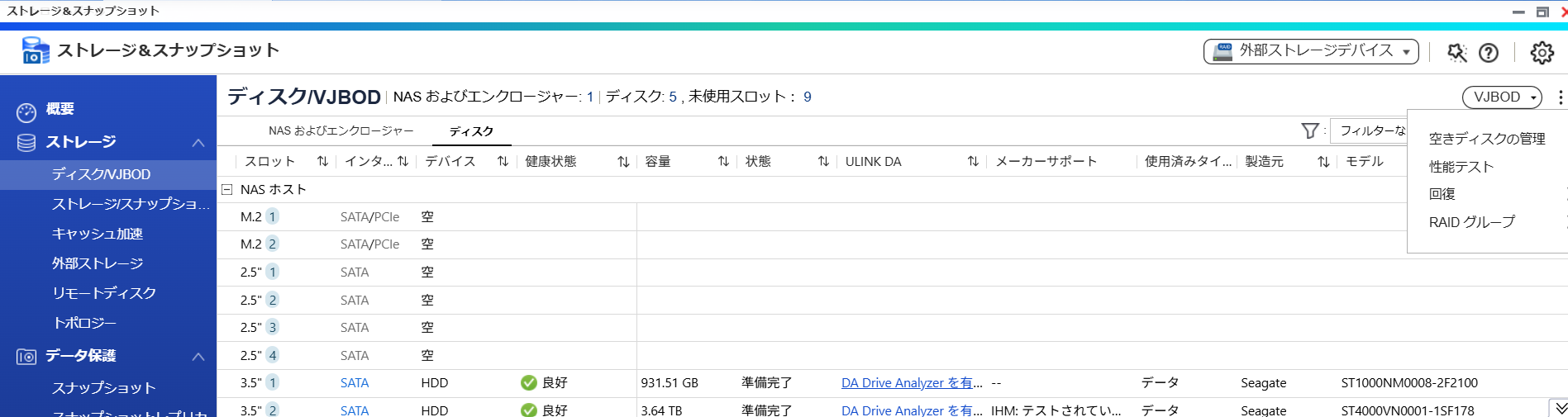
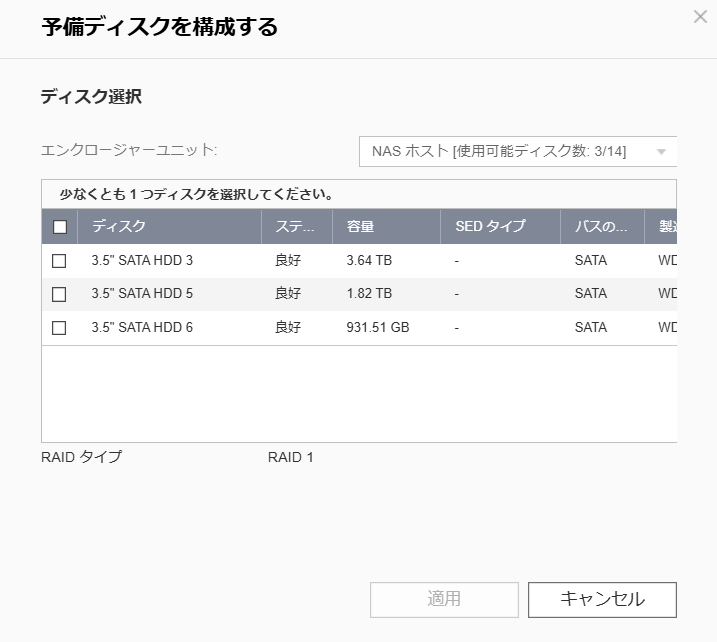
2. 右上側三点リーダー(︙)→[空きディスクの管理]→[RAIDグループ]でRAIDグループ選択→[予備ディスクを構成する]を選択します。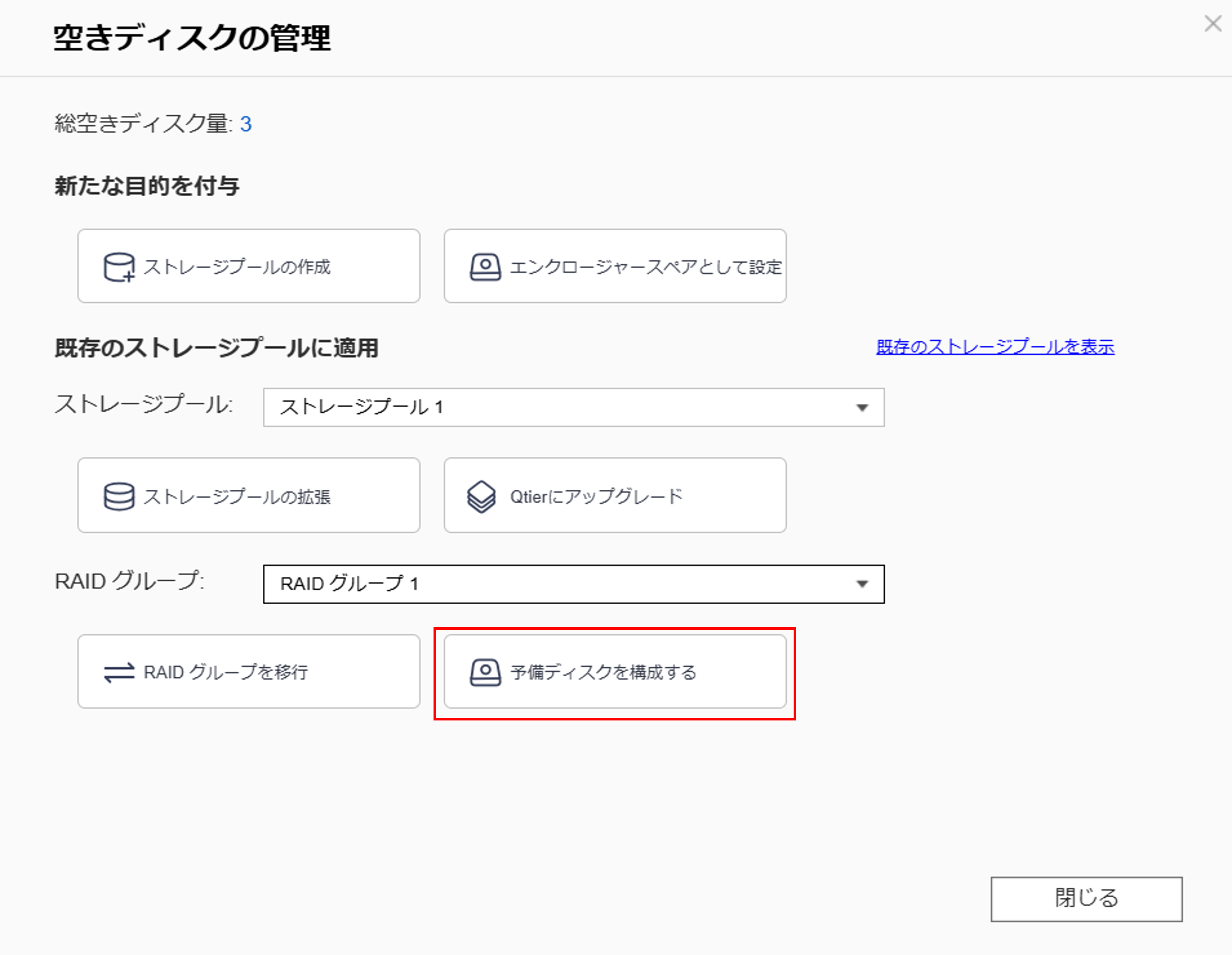
3. スペアディスクを選択し、「適用」を選択します。
QTS エンクロージャスペア設定方法(QTS 5.1.x~)
1. Web UIにログインし、[ストレージ&スナップショット]→[ストレージ]→[ディスク/VJBOD]で空きディスクがあることを確認します。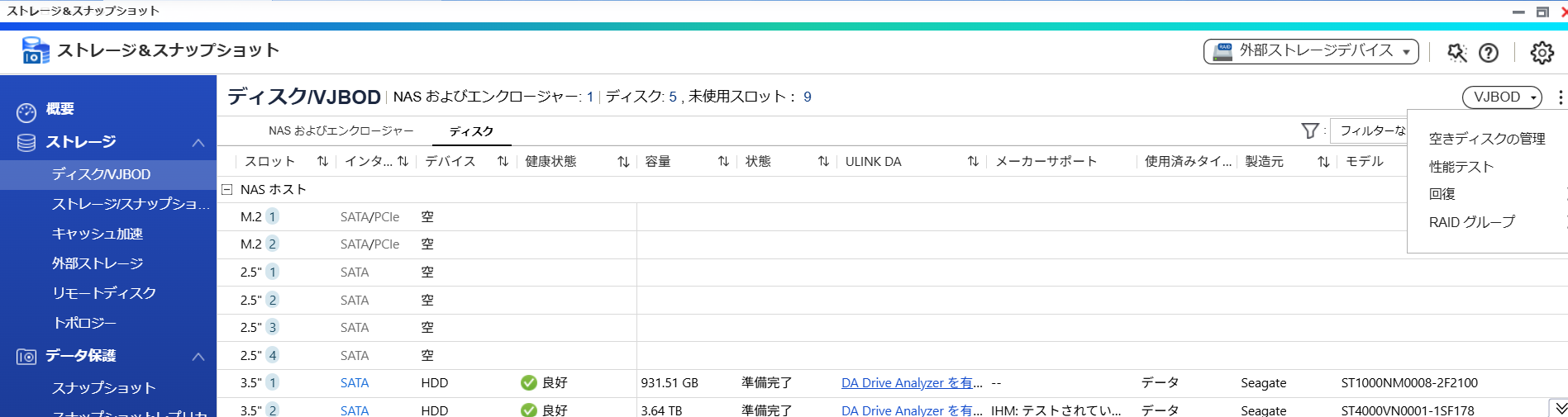
2. 画面右上の 三点リーダー(︙)をクリックし、[空きディスクの管理]→[新たな目的を付与]→[エンクロージャスペアとして設定]を選択します。 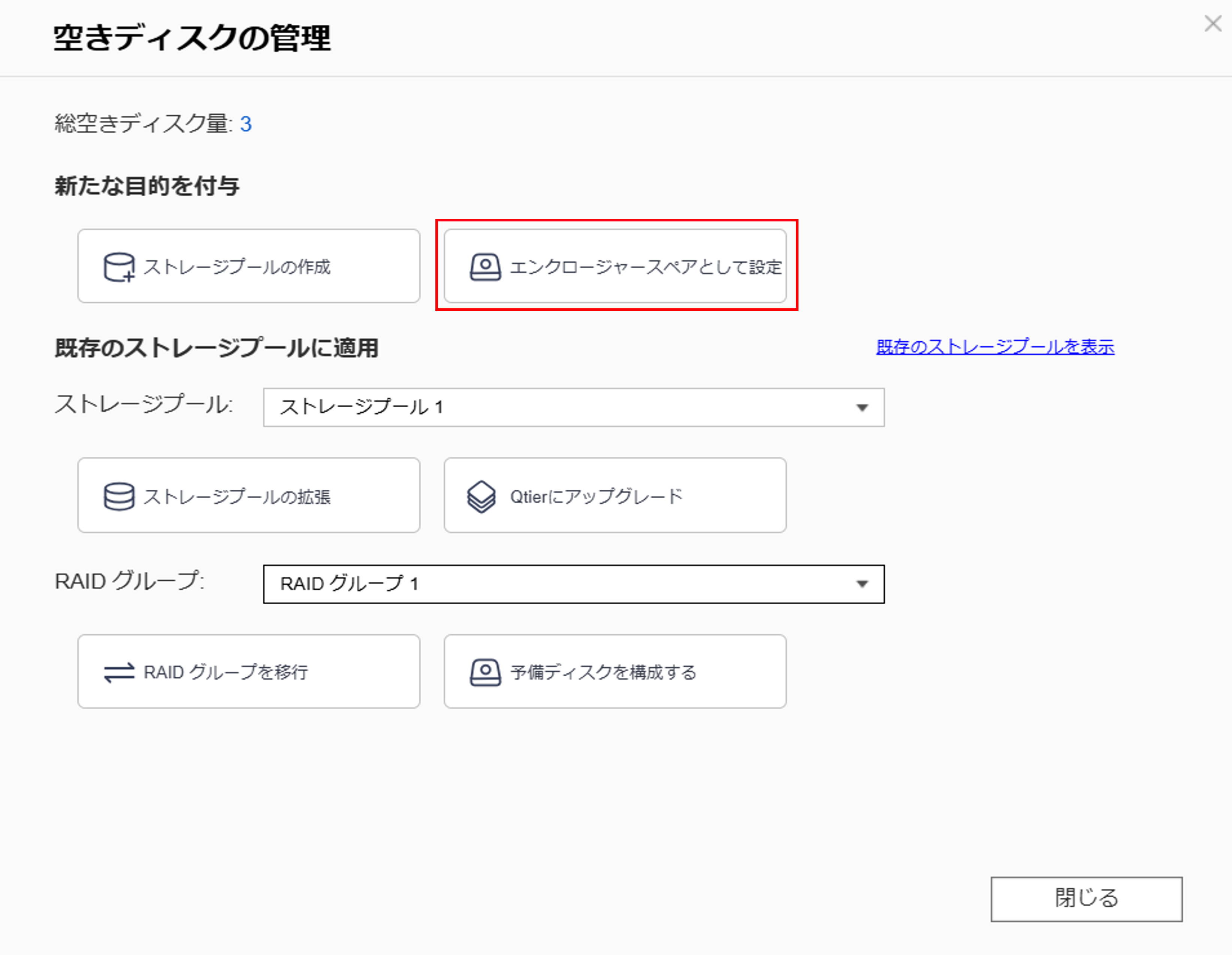
3. エンクロージャスペアとして設定するディスクを選択し、「完了」をクリックします。
Last update: 2026/04/27



