

アンサーID : 014670

NASによるPing結果取得手順

【本FAQについての注意・制限事項】
本FAQは、弊社サポートの提供時にメーカー
実行指示があった場合にのみご参考ください。
弊社及びQNAP社では、コマンドラインの操作内容に
関するサポー
また、サポートからの指示外で実施された場合の結果については、
い
本FAQに関するお問い合わせには対応いたしかねますので、
あらかじめご了承ください。
<Step1>NASの事前設定を確認
1. 管理者権限ユーザーが利用可能であることを確認します。
コントロールパネル > 権限設定 > ユーザー
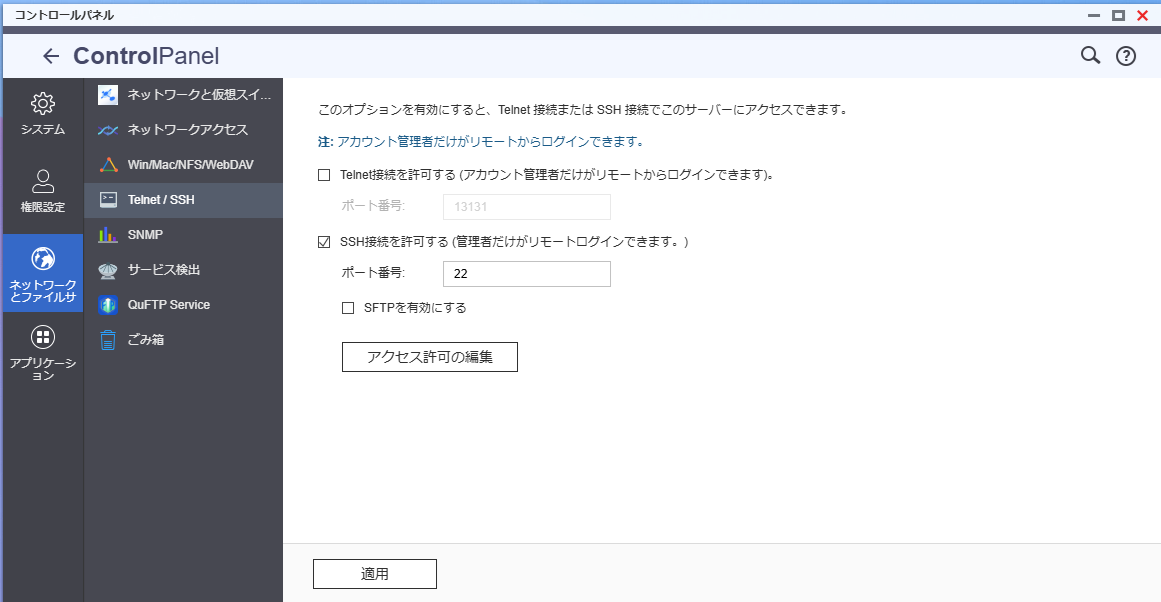
2. SSHを有効化します。
コントロールパネル > ネットワークとファイルサービス > Telnet/SSH
<Step2>SSH接続
■Windows標準ツール(CMD/PowerShell)利用の場合
1. コマンドプロンプトまたはPowerShellを起動します。
2. 以下の接続コマンドを実行します。
ssh admin@≪NASのIPアドレス≫
3. 初回接続時には以下のような接続確認メッセージが
表示されますので、「yes」と入力して続行してください。
・Are you sure you want to continue connecting (yes/no/[fingerprint])?
4. パスワードを入力し、接続します。
■フリーソフトウェア(PuTTY/Tera Term)利用の場合
1. PuTTYまたはTera Termを起動します。
2. Host NameまたはホストにNASのIPアドレスを入力します。
3. プロトコルはSSH、ポートは22を選択します。
4. 「Open」または「OK」をクリックします。
表示されるセキュリティ警告は内容を確認のうえ、
そのまま進んでください。
5. ユーザー名とパスワードを入力し、接続完了です。
<Step3>Ping実行
以下のコマンドを実行します。
sudo -s
≪Step2 SSH 接続時のログインユーザーのパスワード≫
ping ≪宛先のIPアドレス≫
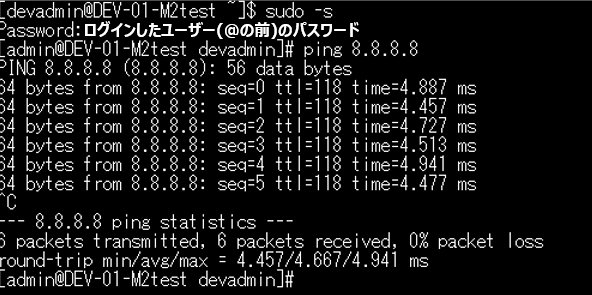
※Pingは継続して実行されます。
停止する場合は Ctrl + C を押してください。
<Step4>実行結果の取得
表示された結果をテキストに保存し、サポート窓口へご提供ください。
Last update: 2026/05/20



