

アンサーID : 014765

RemoteHelpdesk有効化の手続き方法

■ヘルプデスクリモートを有効にする方法
お問い合わせをいただきました内容によっては、メーカがリモート
以下手順に沿って有効化のお手続きをお願いします。またリモート調査の進捗によっては完了までにお時間がかかる場合がござい
※リモートサポートは、メーカ予定で実施されるため、基本は対応時間の指定はできません。
※リモートサポートを実施する際は、100GB HDD(USB)のご準備を併せて案内させていただく場合がございます。
※リモートサポートを有効にするには、QNAPサポートチームが指定するチケットのみを使用できます。QNAPサポートチームがお客様のNASに接続できるように、 help.qnap.comのポート22と443のブロックを解除してください。
・ヘルプデスクリモートを有効にする方法
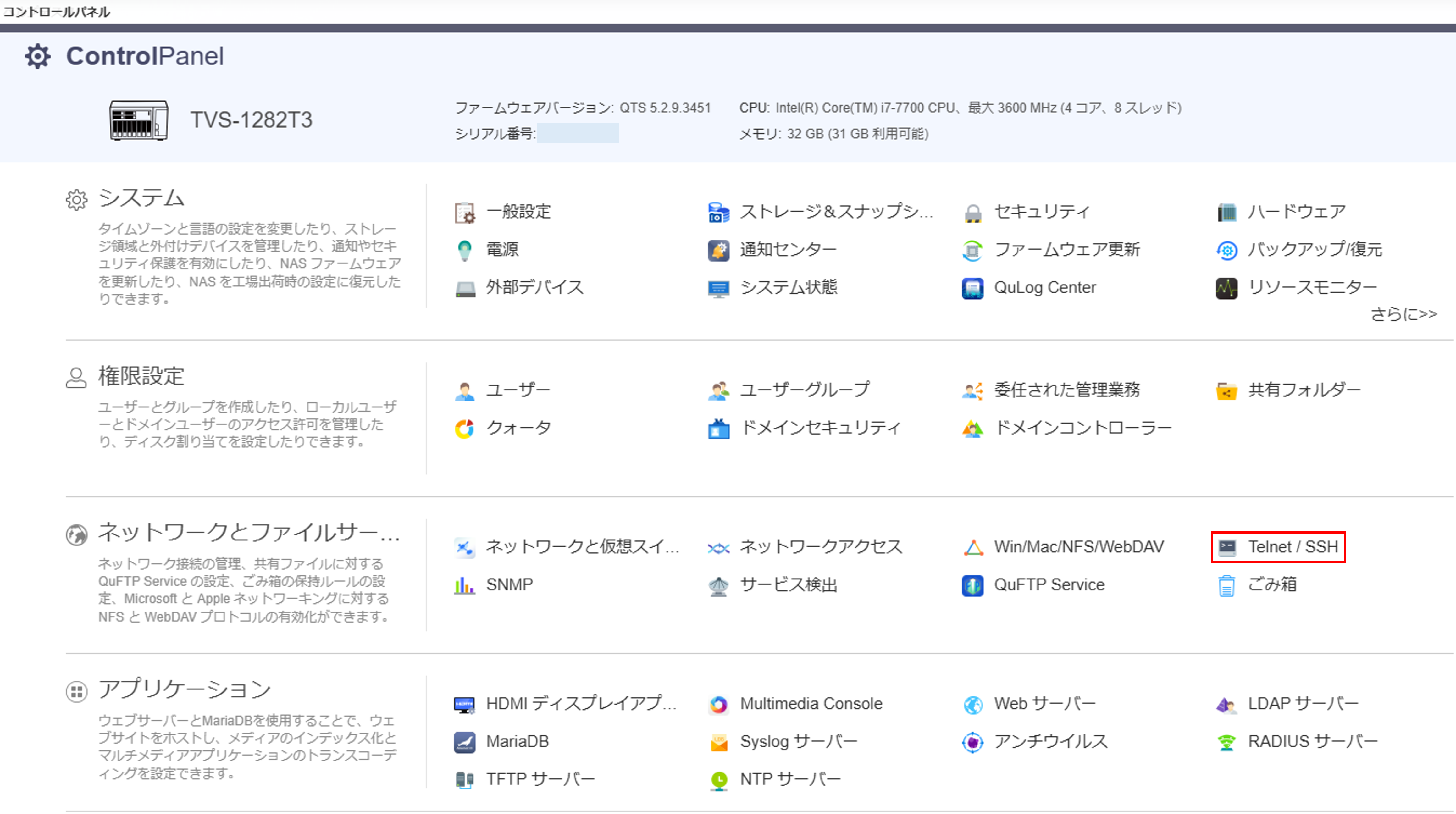
1. WebUI > コントロールパネル > ネットワークとファイル > Telnet/SSH にて
「SSH接続を許可する」を有効にして適用します。
1. WebUI > コントロールパネル > ネットワークとファイル > Telnet/SSH にて
「SSH接続を許可する」を有効にして適用します。
2. 管理者としてWebUIへログイン > AppCenterへ移動 >
ヘルプデスク(最新バージョン)をインストールします。
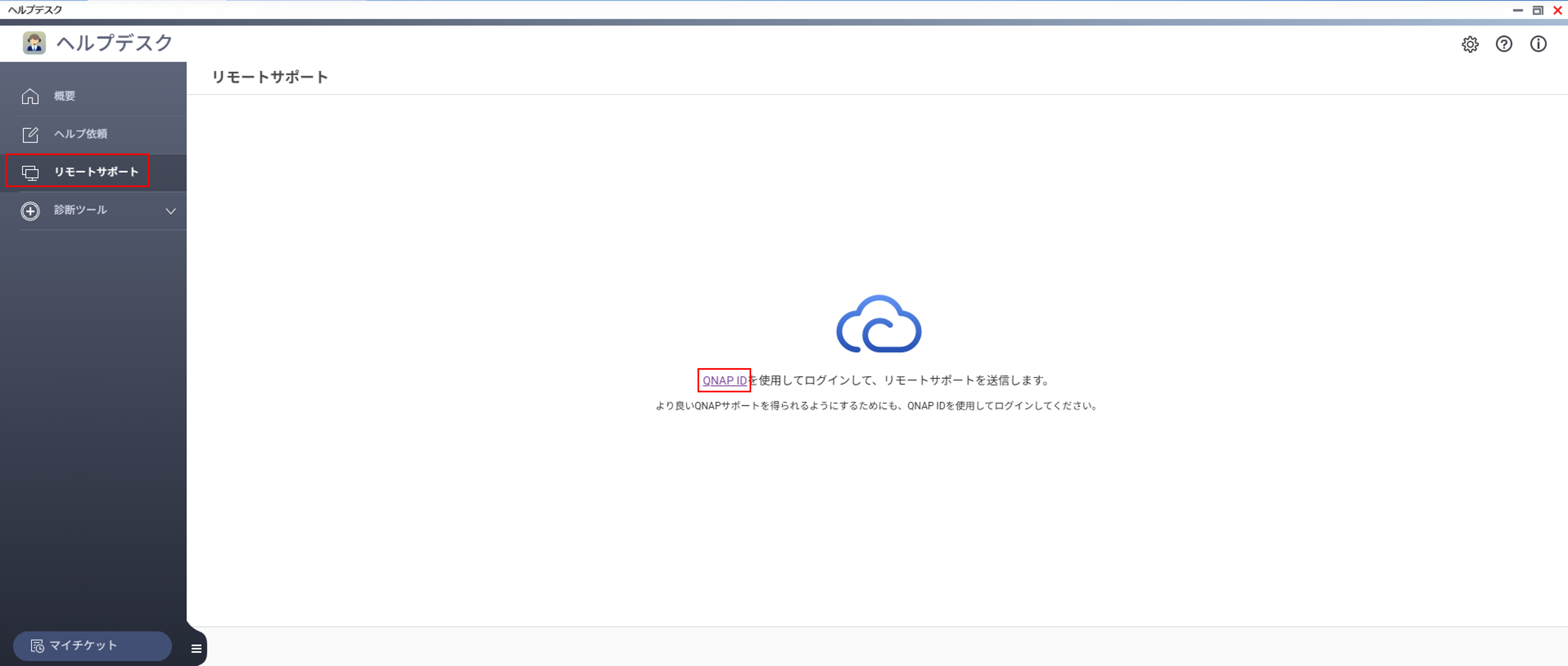
3. ヘルプデスクにて、「リモートサポート」をクリックし、
QNAP IDでログインします。
■QNAP IDの作成
https://www.forcemedia.co.jp/support/qa/qnap/008123.html
ヘルプデスク(最新バージョン)をインストールします。
3. ヘルプデスクにて、「リモートサポート」をクリックし、
QNAP IDでログインします。
■QNAP IDの作成
https://www.forcemedia.co.jp/support/qa/qnap/008123.html
4. ログインできましたら、サービスチケットのID「Q-%X%」と
メールアドレス「pb-support@elecom.co.jp」をご入力ください。
5. 利用規約に同意を選択し、ウィザードを完了してセッションを有効にします。
6.リモートサポートが有効となった旨を弊社宛てにご連絡ください。
■リモートサポートを有効にする
https://www.qnap.com/ja-jp/how-to/tutorial/article/%E3%83%98%E3%83%AB%E3%83%97%E3%83%87%E3%82%B9%E3%82%AF%E3%82%A2%E3%83%97%E3%83%AA%E3%82%92%E5%88%A9%E7%94%A8%E3%81%97%E5%95%8F%E9%A1%8C%E3%82%92%E8%A7%A3%E6%B1%BA%E3%81%97%E3%83%95%E3%82%A3%E3%83%BC%E3%83%89%E3%83%90%E3%83%83%E3%82%AF%E3%82%92%E9%80%81%E4%BF%A1%E3%81%99%E3%82%8B%E6%96%B9%E6%B3%95
Last update: 2026/07/13



